WRITEKEEPER
Introduction
Writekeeper est un outil permettant aux auteurs de rassembler les informations nécessaires à leur écriture dans un seul fichier.
Comment télécharger Writekeeper ?
Writekeeper est téléchargeable depuis le site : https://writekeeper.rebillat.net
Quels sont les prérequis ?
Writekeeper est écrit en JAVA. Pour l'utiliser, il est nécessaire d'avoir installé JAVA, de version égale ou supérieure à 1.8, sur le poste.
Exécution
- Si JAVA est installé, Writekeeper s'exécute en double-cliquant sur le fichier téléchargé.
- Sous Linux, le fichier doit avoir les droits d'exécution.
Notes
- Cette version de Writekeeper n'est pas complète. Il s'agit d'une version préliminaire.
- Cette version de Writekeeper n'a été testée que sous Windows 11, avec JAVA 21.
Les éléments gérés par Writekeeper
Writekeeper permet de gérer et de relier divers éléments d'un projet d'écriture.
Histoires
Une histoire correspond à un texte complet (qu'il s'agisse d'une nouvelle ou d'un livre).
Une histoire peut être découpée en plusieurs parties (qui peuvent elles-même, récursivement, avoir des sous-parties).
Une partie (ou une histoire) peut être composée de chapitres. Un chapitre est une portion du texte final.
Un chapitre (ou une partie ou une histoire) peut être composée de scènes. Par convention, une scène est une unitée de temps et d'espace. Il s'agit d'une portion insécable d'une histoire.
Personnages
Les personnages d'un projet sont les intervenants des histoires.
Ils sont organisés en catégories, de manière récursive.
Lieux
Les lieux représentent des emplacements où se déroule l'action.
Ils sont organisés de manière récursive.
Lignes temporelles
Les lignes temporelles contiennent les datations des divers événements importants.
Elles sont organisées de manière récursives et contiennent des marques temporelles qui, elles, représentent chacune un instant d'importance.
Liens
Les liens sont des références à des éléments externes du web.
Les liens sont organisés en répertoires , de manière récursive.
Flux narratifs
Un flux narratif est un lien permettant de suivre une action parmi toutes les scènes d'une histoire.
Dictionnaires
Un dictionnaire est un... dictionnaire. C'est une ensemble d'entrées avec un nom et leur définition.
Notes
Les notes sont des entrées de texte libre dans lesquels ranger toute information qui n'a pas de place ailleurs.
Les notes sont rangées dans des notebooks*.
Tâches
Il s'agit de tâches à réaliser pour la complétion du projet.
Elles sont organisées en épopées, histoires, tâches et sous-tâches*.
Les sous-tâches sont récursives.
Lancement
Lors du démarrage, Writekeeper affiche une fenêtre de dialoque demandant à l'utilisateur de choisir le projet à utiliser.

Le projet peut exister, dans ce cas il suffit de le sélectionner.
Si un nouveau projet doit être créé, il faut choisir le répertoire de destination et entrer le nom du fichier.
Les projets pour Writekeeper utilisent l'extension .wrk. Le logiciel ajoute automatiquement l'extension si besoin.
Fenêtre principale

Menu
Le menu (sommaire pour cette version) permet de :
- Configurer quelques éléments généraux du projet.
- Sauver le fichier de Writekeeper. Il est à noter que le fichier est sauvegardé lors de la sortie du logiciel.
- Ouvrir un autre projet.
- Analyser un fichier (cette option n'est pas fonctionnelle).
- Quitter le logiciel. Le projet est sauvegardé lors de la sortie du logiciel.
- Afficher une fenêtre "A propos".

Les onglets
Le logiciel offre plusieurs onglets qui ont chacun un rôle différent.

- Elements : permet de renseigner divers éléments du projet.
- Scènes : permet de lister et filtrer les scènes du projet selon plusieurs critères.
- Flux : permet d'afficher et filtrer les flux narratifs du projet selon plusieurs critères.
- Lignes de temps : permet d'afficher les lignes de temps du projet.
- Personnages : permet d'afficher et filtrer les personnages du projet selon plusieurs critères.
- Vues croisées : (cette option n'est pas fonctionnelle).
- Tâches : permet de gérer les tâches à accomplir.
Onglet "Eléments"
Cet onglet permet de créer et organiser les divers éléments du projet.
Il contient, en haut, un ruban des divers types d'éléments pouvant être renseignés.

sous-onglet Histoires 
Lorsque ce choix de bouton est fait dans le ruban, il affiche, à gauche, l'arbre des histoires et, à droite, les onglets des éléments d'hitoires ouverts.

L'arbre des Histoires

L'arbre des histoires est le répertoire des données du contenu du projet, en terme d'écriture :
Chaque élément de cet arbre peut être sélectionné, par un clic du bouton de gauche, pour faire apparaître les informations de l'élément dans un onglet à droite.
En utilisant le bouton de droite de la souris sur un élément de l'arbre, un menu flottant apparaît, qui offre des actions spécifiques au type de l'élément :
Pour l'élément tout en haut (la racine de l'arbre), la seule action du menu est :
- Ajouter une histoire : cela crée une nouvelle histoire et l'ajoute dans l'arbre. Pour cela, le nom à donner à cette nouvelle histoire est demandé :

Pour un élément de type histoire, les actions possibles dans le menu flottant sont :
- Ajouter une partie : cela crée une nouvelle partie dans l'histoire et l'ajoute dans l'arbre. Pour cela, le nom à donner à cette nouvelle partie est demandé.
- Ajouter un chapitre : cela crée un nouveau chapitre dans l'histoire et l'ajoute dans l'arbre. Pour cela, le nom à donner à ce nouveau chapitre est demandé.
- Ajouter une scène : cela crée une nouvelle scène dans l'histoire et l'ajoute dans l'arbre. Pour cela, le nom à donner à cette nouvelle scène est demandé.
- Enlever l'histoire : cela efface tout le contenu de l'histoire (parties, chapitres et scènes), après confirmation.
Pour un élément de type partie, les actions possibles dans le menu flottant sont :
- Ajouter une partie : cela crée une nouvelle sous-partie dans la partie et l'ajoute dans l'arbre. Pour cela, le nom à donner à cette nouvelle sous-partie est demandé.
- Ajouter un chapitre : cela crée un nouveau chapitre dans la partie et l'ajoute dans l'arbre. Pour cela, le nom à donner à ce nouveau chapitre est demandé.
- Ajouter une scène : cela crée une nouvelle scène dans la partie et l'ajoute dans l'arbre. Pour cela, le nom à donner à cette nouvelle scène est demandé.
- Enlever la partie : cela efface tout le contenu de la partie (sous-parties, chapitres et scènes), après confirmation.
Pour un élément de type chapitre, les actions possibles dans le menu flottant sont :
- Ajouter une scène : cela crée une nouvelle scène dans le chapitre et l'ajoute dans l'arbre. Pour cela, le nom à donner à cette nouvelle scène est demandé.
- Enlever le chapitre : cela efface tout le contenu du chapitre (les scènes), après confirmation.
Pour un élément de type scène, l'action possible dans le menu flottant est :
- Enlever la scène : cela efface tout le contenu de la scène, après confirmation.
Information d'une Histoire

Une histoire est définie par :
- un nom qui est la référence à cette histoire dans le logiciel
- un titre qui est supposé être le titre de l'ouvrage contenant l'histoire
- un auteur qui est le nom (ou le pseudo) de l'écrivain
- un copyright
- un status qui indique l'état d'avancement du texte (Idée, Ebauche, Version préliminaire, Première béta-lecture, Seconde béta-lecture, Terminé)
- une taille, qui peut être indiquée par l'utilisateur ou calculée à partir des tailles des éléments composant l'histoire
- un fichier qui contient le texte de l'histoire. Le plus souvent, le texte est contenu dans des fichiers associés à des éléments composant l'histoire
- un champ de notes pour mettre ce qui passe par la tête de l'utilisateur
Information d'une Partie

Une partie est définie par :
- un nom qui est la référence à cette partie dans le logiciel
- un status qui indique l'état d'avancement du texte (Idée, Ebauche, Version préliminaire, Première béta-lecture, Seconde béta-lecture, Terminé)
- une taille, qui peut être indiquée par l'utilisateur ou calculée à partir des tailles des éléments composant la partie
- un fichier qui contient le texte de la partie. Le plus souvent, le texte est contenu dans des fichiers associés à des éléments composant la partie
- un champ de notes pour mettre ce qui passe par la tête de l'utilisateur
Information d'un Chapitre

Un chapitre est défini par :
- un nom qui est la référence à ce chapitre dans le logiciel
- un status qui indique l'état d'avancement du texte (Idée, Ebauche, Version préliminaire, Première béta-lecture, Seconde béta-lecture, Terminé)
- une taille, qui peut être indiquée par l'utilisateur ou calculée à partir des tailles des éléments composant le chapitre
- un fichier qui contient le texte du chapitre. Parfois, le texte est contenu dans des fichiers associés aux scènes composant le chapitre
- un champ de notes pour mettre ce qui passe par la tête de l'utilisateur
Information d'une Scène

Une scène est définie par :
- un nom qui est la référence à ce chapitre dans le logiciel
- une date utilisée par les fonctions de chronologie
- ou un instant qui fait référence à une Marque Temporelle
- un narrateur qui est le personnage narrant la scène
- un status qui indique l'état d'avancement du texte (Idée, Ebauche, Version préliminaire, Première béta-lecture, Seconde béta-lecture, Terminé)
- une place qui est le lieu où se déroule la scène
- une taille, qui peut être indiquée par l'utilisateur ou calculée à partir de la tailles du fichier
- un fichier qui contient le texte de la scène. Parfois, le texte est contenu dans un fichier associé au chapitre contenant la scène
- un champ de notes pour mettre ce qui passe par la tête de l'utilisateur
sous-onglet Personnages 
Lorsque ce choix de bouton est fait dans le ruban, il affiche, à gauche, l'arbre des personnages et, à droite, les onglets des éléments ouverts de cet arbre.

L'arbre des Personnages

L'arbre des personnages est le répertoire des intervenants de l'histoire, rangés par catégories, de manière récursive :
- Catégorie
- Sous-Catégorie
- Personnage
Chaque élément de cet arbre peut être sélectionné, par un clic du bouton de gauche, pour faire apparaître les informations de l'élément dans un onglet à droite.
En utilisant le bouton de droite de la souris sur un élément de l'arbre, un menu flottant apparaît, qui offre des actions spécifiques au type de l'élément :
Pour l'élément tout en haut (la racine de l'arbre), la seule action du menu est :
- Ajouter une catégorie : cela crée une nouvelle catégorie et l'ajoute dans l'arbre. Pour cela, le nom à donner à cette nouvelle catégorie est demandé :

Pour un élément de type category, les actions possibles dans le menu flottant sont :
- Ajouter une categorie : cela crée une nouvelle sous-catégorie et l'ajoute dans l'arbre. Pour cela, le nom à donner à cette nouvelle catégorie est demandé.
- Ajouter un personnage : cela crée un nouveau personnage dans l'histoire et l'ajoute dans l'arbre, dans la catégorie sélectionnée. Pour cela, le nom à donner à ce nouveau personnage est demandé.
- Enlever la catégorie : cela efface tout le contenu de l'histoire (sous-catégories, personnages), après confirmation.
Pour un élément de type personnage, l'action possible dans le menu flottant est :
- Enlever le personnage : cela efface tout le contenu du personnage, après confirmation.
Information d'une Catégorie

Une catégorie est définie par :
- un nom qui est la référence à cette catégorie dans le logiciel
- un champ de notes pour mettre ce qui passe par la tête de l'utilisateur
Information d'un Personnage

Un personnage est défini par :
- un nom qui est celui du personnage
- un alias qui peut, en fait, contenir plusieurs aliases, séparés par des virgules
- une image
- une couleur qui représentera le personnage dans le logiciel
- un champ de notes pour mettre ce qui passe par la tête de l'utilisateur
sous-onglet Lieux 
Lorsque ce choix de bouton est fait dans le ruban, il affiche, à gauche, l'arbre des lieux et, à droite, les onglets des éléments ouverts de cet arbre.

L'arbre des Lieux

L'arbre des lieux est le répertoire des lieux intéressants de l'histoire, rangés de manière récursive :
Chaque élément de cet arbre peut être sélectionné, par un clic du bouton de gauche, pour faire apparaître les informations de l'élément dans un onglet à droite.
En utilisant le bouton de droite de la souris sur un élément de l'arbre, un menu flottant apparaît, qui offre des actions spécifiques au type de l'élément :
Pour l'élément tout en haut (la racine de l'arbre), la seule action du menu est :
- Ajouter un lieu : cela crée un nouveau lieu et l'ajoute dans l'arbre. Pour cela, le nom à donner à ce nouveau lieu est demandé
Pour un élément de type lieu, les actions possibles dans le menu flottant sont :
- Ajouter un lieu : cela crée un nouveau sous-lieu et l'ajoute dans l'arbre. Pour cela, le nom à donner à ce nouveau lieu est demandé.
- Enlever le lieu : cela efface tout le contenu du lieu (et ses sous-lieux), après confirmation.
Information d'un Lieu

Un lieu est défini par :
- un nom qui est celui du lieu
- une image
- un champ de notes pour mettre ce qui passe par la tête de l'utilisateur
sous-onglet Lignes Temporelles 
Lorsque ce choix de bouton est fait dans le ruban, il affiche, à gauche, l'arbre des lignes temporelles et, à droite, les onglets des éléments ouverts de cet arbre.

L'arbre des Lignes Temporelles

L'arbre des lignes temporelles est le répertoire du déroulement du ou des temps de l'histoire, rangés de manière récursive :
- Ligne temporelle
- Ligne temporelle
-...
- Marque temporelle
- Ligne temporelle
Chaque élément de cet arbre peut être sélectionné, par un clic du bouton de gauche, pour faire apparaître les informations de l'élément dans un onglet à droite.
En utilisant le bouton de droite de la souris sur un élément de l'arbre, un menu flottant apparaît, qui offre des actions spécifiques au type de l'élément :
Pour l'élément tout en haut (la racine de l'arbre), la seule action du menu est :
- Ajouter une ligne temporelle : cela crée une nouvelle ligne temporelle et l'ajoute dans l'arbre. Pour cela, le nom à donner à cette nouvelle ligne temporelle est demandé
Pour un élément de type ligne temporelle, les actions possibles dans le menu flottant sont :
- Ajouter une ligne temporelle : cela crée une nouvelle sous-ligne et l'ajoute dans l'arbre. Pour cela, le nom à donner à cette nouvelle ligne temporelle est demandé.
- Ajouter une marque temporelle : cela crée une nouvelle marque temporelle et l'ajoute dans l'arbre. Pour cela, le nom à donner à cette nouvelle marque temporelle est demandé.
- Enlever la ligne temporelle : cela efface tout le contenu de la ligne temporelle (sous-lignes, marques temporelles), après confirmation.
Pour un élément de type marque temporelle, l'action possible dans le menu flottant sont :
- Enlever la marque temporelle : cela efface la marque temporelle, après confirmation.
Information d'une Ligne Temporelle

Une ligne temporelle est définie par :
- un nom qui est celui de la ligne temporelle
- un champ de notes pour mettre ce qui passe par la tête de l'utilisateur
Information d'une Marque Temporelle

Une marque temporelle est définie par :
- un nom qui est celui de la ligne temporelle
- un date qui sera ce"lle de cette marque, définie à la minute
- un champ de notes pour mettre ce qui passe par la tête de l'utilisateur
sous-onglet Liens 
Lorsque ce choix de bouton est fait dans le ruban, il affiche, à gauche, l'arbre des liens externes et, à droite, les onglets des éléments ouverts de cet arbre.

L'arbre des Liens externes

L'arbre des liens est le répertoire des informations glanées qui intéressent l'histoire, rangés de manière récursive :
Chaque élément de cet arbre peut être sélectionné, par un clic du bouton de gauche, pour faire apparaître les informations de l'élément dans un onglet à droite.
En utilisant le bouton de droite de la souris sur un élément de l'arbre, un menu flottant apparaît, qui offre des actions spécifiques au type de l'élément :
Pour l'élément tout en haut (la racine de l'arbre), la seule action du menu est :
- Ajouter un répertoire externe : cela crée un nouveau répertoire et l'ajoute dans l'arbre. Pour cela, le nom à donner à ce nouveau répertoire est demandé
Pour un élément de type répertoire, les actions possibles dans le menu flottant sont :
- Ajouter un répertoire externe : cela crée un nouveau sous-répertoire et l'ajoute dans l'arbre. Pour cela, le nom à donner à ce nouveau répertoire est demandé.
- Ajouter un lien externe : cela crée un nouveau lien et l'ajoute dans l'arbre. Pour cela, le nom à donner à ce nouveau lien est demandé.
- Enlever le répertoire externe : cela efface tout le contenu du répertoire ( sous-répertoires, liens), après confirmation.
Pour un élément de type lien, l'action possible dans le menu flottant sont :
- Enlever le lien externe : cela efface le lien, après confirmation.
Information d'un répertoire externe

Un répertoire externe est défini par :
- un nom qui est celui du répertoire externe
- un champ de notes pour mettre ce qui passe par la tête de l'utilisateur
Information d'un lien externe

Une lien externe est définie par :
- un nom qui est celui du lien externe
- une URL qui est l'adresse du web associée à ce lien
- un champ de notes pour mettre ce qui passe par la tête de l'utilisateur
sous-onglet Flux 
Lorsque ce choix de bouton est fait dans le ruban, il affiche, à gauche, l'arbre des fluxes externes et, à droite, les onglets des éléments ouverts de cet arbre.

L'arbre des Flux externes

L'arbre des flux est le répertoire des flux narratifs de l'histoire.
Chaque élément de cet arbre peut être sélectionné, par un clic du bouton de gauche, pour faire apparaître les informations de l'élément dans un onglet à droite.
En utilisant le bouton de droite de la souris sur un élément de l'arbre, un menu flottant apparaît, qui offre des actions spécifiques au type de l'élément :
Pour l'élément tout en haut (la racine de l'arbre), la seule action du menu est :
- Ajouter un flux : cela crée un nouveau flux et l'ajoute dans l'arbre. Pour cela, le nom à donner à ce nouveau flux est demandé
Pour un élément de type flux, la seule action du menu est :
- Enlever le répertoire externe : cela efface tout le contenu du répertoire ( sous-répertoires, liens), après confirmation.
Pour un élément de type lien, l'action possible dans le menu flottant sont :
- Enlever le flux : cela efface le flux, après confirmation.
Information d'un flux

Un flux est défini par :
- un nom qui est celui du flux
- une couleur qui est utilisée dans le logiciel
- un champ de notes pour mettre ce qui passe par la tête de l'utilisateur
sous-onglet Dictionnaire 
Lorsque ce choix de bouton est fait dans le ruban, il affiche, à gauche, l'arbre des dictionnaires et, à droite, les onglets des éléments ouverts de cet arbre.

L'arbre des Dictionnaire

L'arbre des dictionnaires est un endroit où ranger tous les noms, les termes et autres textes qui intéressent l'histoire.
Chaque élément de cet arbre peut être sélectionné, par un clic du bouton de gauche, pour faire apparaître les informations de l'élément dans un onglet à droite.
En utilisant le bouton de droite de la souris sur un élément de l'arbre, un menu flottant apparaît, qui offre des actions spécifiques au type de l'élément :
Pour l'élément tout en haut (la racine de l'arbre), la seule action du menu est :
- Ajouter un dictionnaire : cela crée un nouveau dictionnaire et l'ajoute dans l'arbre. Pour cela, le nom à donner à ce nouveau dictionnaire est demandé
Pour un élément de type dictionnaire, les actions du menu sont :
- Ajouter une entrée : cela crée une nouvelle entrée et l'ajoute dans l'arbre. Pour cela, le nom à donner à cette nouvelle entrée est demandé
- Enlever le dictionnaire : cela efface tout le contenu du dictionnaire (ses entrées), après confirmation.
Pour un élément de type entrée, l'action possible dans le menu flottant sont :
- Enlever l'entrée : cela efface l'entrée, après confirmation.
Information d'un dictionnaire

Un dictionnaire est défini par :
- un nom qui est celui du dictionnaire
- un champ de notes pour mettre ce qui passe par la tête de l'utilisateur
Information d'une entrée

Une entrée est définie par :
- un nom qui est le terme de l'entrée
- un champ de notes pour mettre la définition du terme de l'entrée
sous-onglet Dictionnaire
Lorsque ce choix de bouton est fait dans le ruban, il affiche, à gauche, l'arbre des dictionnaires et, à droite, les onglets des éléments ouverts de cet arbre.
L'arbre des Dictionnaires
L'arbre des dictionnaires est un endroit où ranger tous les noms, les termes et autres textes qui intéressent l'histoire.
Chaque élément de cet arbre peut être sélectionné, par un clic du bouton de gauche, pour faire apparaître les informations de l'élément dans un onglet à droite.
En utilisant le bouton de droite de la souris sur un élément de l'arbre, un menu flottant apparaît, qui offre des actions spécifiques au type de l'élément :
Pour l'élément tout en haut (la racine de l'arbre), la seule action du menu est :
- Ajouter un dictionnaire : cela crée un nouveau dictionnaire et l'ajoute dans l'arbre. Pour cela, le nom à donner à ce nouveau dictionnaire est demandé
Pour un élément de type dictionnaire, les actions du menu sont :
- Ajouter une entrée : cela crée une nouvelle entrée et l'ajoute dans l'arbre. Pour cela, le nom à donner à cette nouvelle entrée est demandé
- Enlever le dictionnaire : cela efface tout le contenu du dictionnaire (ses entrées), après confirmation.
Pour un élément de type entrée, l'action possible dans le menu flottant sont :
- Enlever l'entrée : cela efface l'entrée, après confirmation.
Information d'un dictionnaire
Un dictionnaire est défini par :
- un nom qui est celui du dictionnaire
- un champ de notes pour mettre ce qui passe par la tête de l'utilisateur
Information d'une entrée
Une entrée est définie par :
- un nom qui est le terme de l'entrée
- un champ de notes pour mettre la définition du terme de l'entrée
sous-onglet Notes 
Lorsque ce choix de bouton est fait dans le ruban, il affiche, à gauche, l'arbre des notebooks et, à droite, les onglets des éléments ouverts de cet arbre.

L'arbre des Notes

L'arbre des notes est un endroit où ranger tout ce que vous voulez comme textes qui intéressent l'histoire et pour lesquels vous n'avez pas trouvé d'endroit adéquat.
Chaque élément de cet arbre peut être sélectionné, par un clic du bouton de gauche, pour faire apparaître les informations de l'élément dans un onglet à droite.
En utilisant le bouton de droite de la souris sur un élément de l'arbre, un menu flottant apparaît, qui offre des actions spécifiques au type de l'élément :
Pour l'élément tout en haut (la racine de l'arbre), les actions du menu sont :
- Ajouter un notebook : cela crée un nouveau notebook et l'ajoute dans l'arbre. Pour cela, le nom à donner à ce nouveau notebook est demandé
- Ajouter une note : cela crée une nouvelle note et l'ajoute dans l'arbre. Pour cela, le nom à donner à cette nouvelle note est demandé
Pour un élément de type notebook, les actions du menu sont :
- Ajouter une note : cela crée une nouvelle note et l'ajoute dans l'arbre. Pour cela, le nom à donner à cette nouvelle note est demandé
- Enlever le notebook : cela efface tout le contenu du notebook (ses notes), après confirmation.
Pour un élément de type note, l'action possible dans le menu flottant sont :
- Effacer la note : cela efface la note, après confirmation.
Information d'un notebook

Un notebook est défini par :
- un nom qui est celui du notebook
- un champ de notes pour mettre ce qui passe par la tête de l'utilisateur
Information d'une note
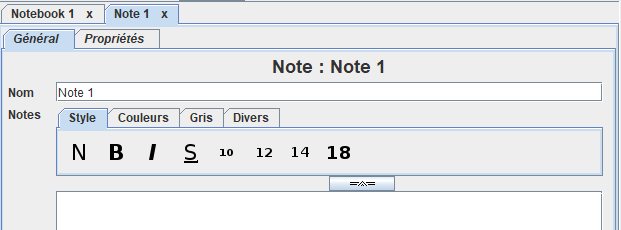
Une entrée est définie par :
- un nom qui est le titre de la note
- un champ de notes pour mettre le contenu de la note
sous-onglet Tâches 
Cette partie sera décrite dans une prochaine version...
Markdown content shown using ParseDown.